查看: 12|回复: 0

【教程】TVBox 电视版下载与安装全流程(含入门三件套)

[复制链接]

48

主题

2

回帖

286

积分

管理员

积分
286
发表于 9 小时前 来自手机 | 显示全部楼层 |阅读模式
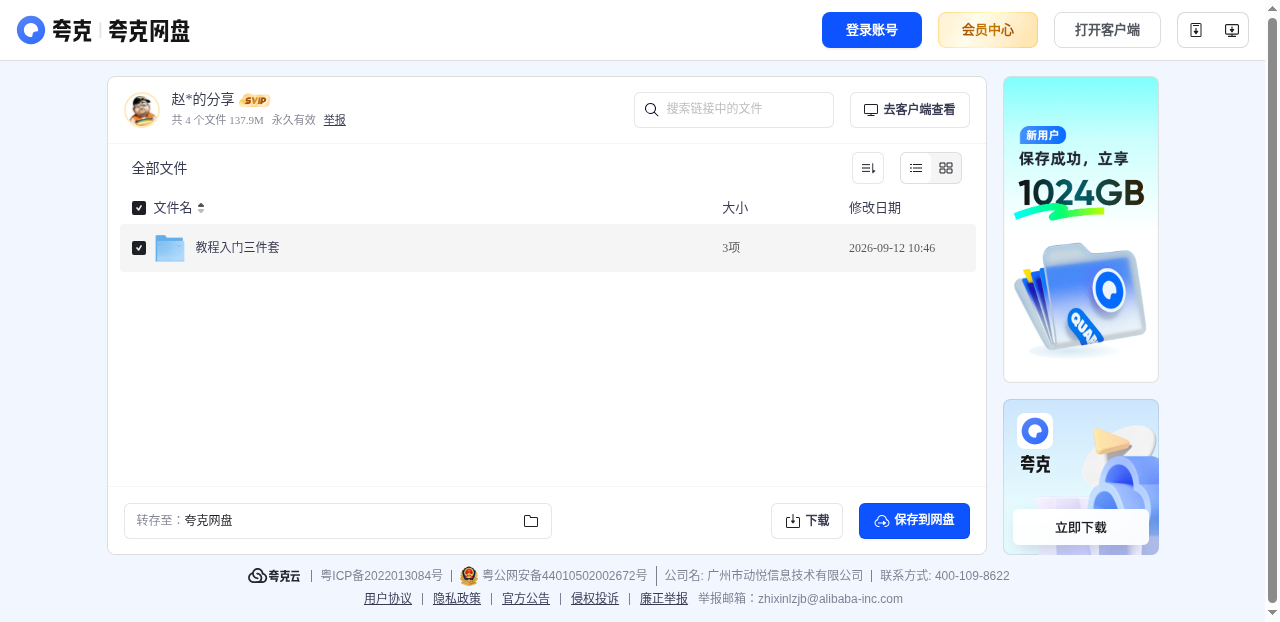
相关下载(夸克免码 + 百度带码)
夸克网盘(免提取码):https://pan.quark.cn/s/506a1f556866
百度网盘:https://pan.baidu.com/s/1ZJlsIF4s0Euc71AyDM0hnw
提取码:6f33
说明:入门三件套含 FongMi / 俊版 / takagen99 电视版 APK。TVBox 为空壳播放器,需自行配置合法内容源。


TVBox 电视版下载与安装全流程

各位 TVBox 的新用户,欢迎来到 tvbox.org 论坛「知识教程」板块。随着智能电视和电视盒子的普及,越来越多用户希望在客厅构建属于自己的家庭媒体中心。TVBox 作为一个完全开源、纯粹的本地播放器工具,因其高度自由的配置能力和对电视遥控器极佳的适配性,成为了众多用户的首选。

本篇教程专为初次接触 TVBox 的新手用户编写。文章将从零开始,详细说明如何安全、正确地获取 TVBox 电视版(Android TV 专版)安装包,并将其部署到您的电视或电视盒子中。无论您的设备是否自带应用商店,您都能通过本教程找到适合的安装路径。

需要在此特别强调本板块的核心原则:TVBox 仅仅是一个“播放器空壳”软件。 官方原版程序在安装完成后,其主页是没有任何影片、直播频道的,也不会内置任何影视资源。这是完全正常的现象,绝非您的安装步骤出错。用户必须在安装完成后,自行配置自己有权使用的合法订阅或接口(例如通过局域网搭建的家庭 NAS 媒体库、开源协议文档中的示例,或已获明确授权的流媒体服务)。本教程仅讨论软件本身的安装与基础运行。


下载安装包

电视版空壳安装包(不含影片、不含接口)可先转存,安装时按文件名核对版本:

· 夸克网盘(免提取码):https://pan.quark.cn/s/506a1f556866
· 百度网盘:https://pan.baidu.com/s/1ZJlsIF4s0Euc71AyDM0hnw
· 百度提取码:6f33

转存后按后文步骤安装或对照格式。真正的配置、直播源和网盘文件仍须使用您自己有权使用的内容。

本帖下载包为「教程入门三件套」:FongMi 电视版 + 俊版 + takagen99,便于一次转存对比安装。

一、 安装前的准备工作

在开始安装之前,我们需要做好必要的准备工作,以确保后续流程顺畅。

1. 确认设备兼容性
TVBox 适用于搭载 Android 操作系统的智能电视、电视盒子或投影仪。由于市面上有“手机版”和“电视版”两个大类的分支,请务必确认您下载的是“电视版(TV 版)”。电视版专门针对遥控器的方向键进行了焦点适配,字体和排版也更符合远距离观看的习惯;若误装手机版,您可能会发现遥控器无法点击屏幕上的按钮。
2. 获取安全的 APK 安装包
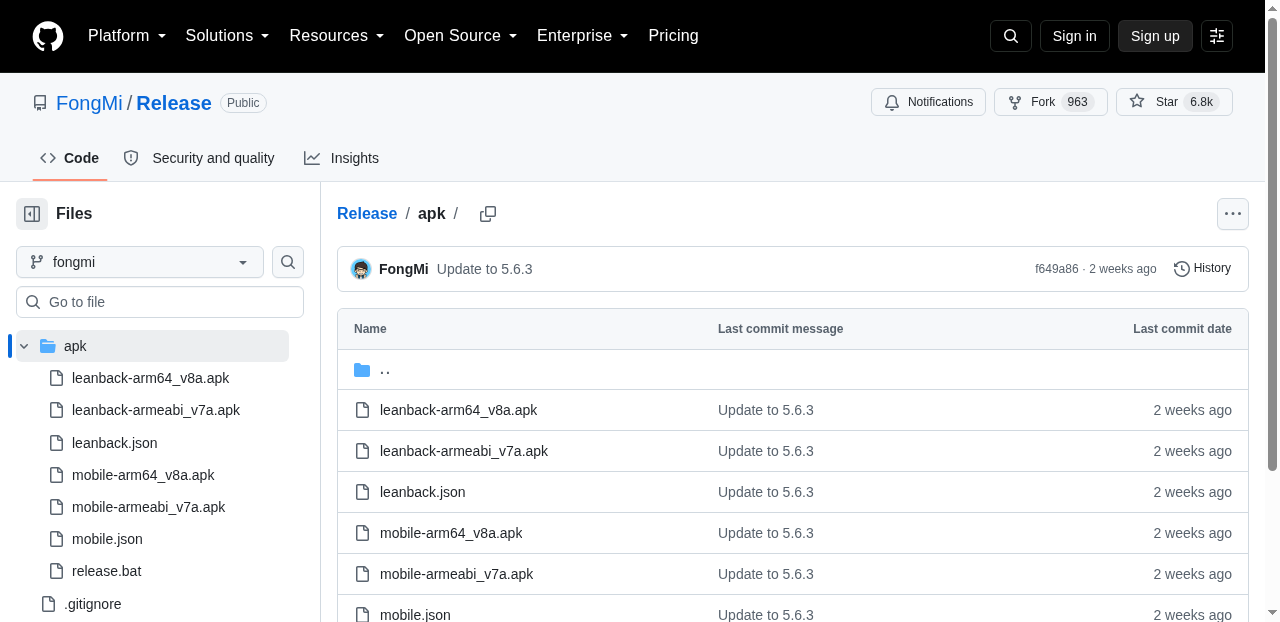
请务必前往官方或作者的开源发布页(如 GitHub Releases 页面)下载最新的 APK 文件。在下载时,请核对文件名、版本号以及发布页提供的 SHA256 校验信息。
防范提醒: 强烈建议不要从不明来源的第三方网盘、聚合分享群或不知名的小网站下载所谓的“魔改版”、“打包版”或“附带接口完美版”。这些版本不仅可能被植入恶意代码、后台挖矿程序,还可能违背了原作者的开源初衷。


GitHub Releases 页面核对版本号与下载 APK 示例


二、 分步安装操作

根据您的电视系统开放程度,我们提供以下两种主流安装方式。请优先尝试应用商店安装;若受限,则使用 U 盘离线安装。

方式一:通过电视应用商店安装(适用于开放生态的设备)

如果您的电视或盒子内置了较为开放的第三方应用市场,可通过以下步骤尝试:

1. 打开电视机,进入自带的“应用商店”或您自行安装的第三方商店(如当贝市场、沙发管家)。
2. 使用遥控器移动至右上角的“搜索”图标(通常是一个放大镜)。
3. 调出虚拟键盘,输入 TVBOXTB 进行检索。
4. 在搜索结果中找到对应的 TVBox 电视版图标,点击进入详情页。
5. 点击“下载”或“安装”按钮,系统会自动下载并在完成后提示您打开。

方式二:通过 U 盘离线安装(最通用、最推荐的方式)

大多数传统电视厂商内置的商店搜索不到该软件,此时需要使用电脑和 U 盘进行手动安装。

1. 电脑端下载: 在电脑浏览器中打开可信赖的 TVBox 开源发布页,将格式为 .apk 的安装文件下载到电脑本地。
2. 拷贝至 U 盘: 将一个格式化为 FAT32 或 exFAT 格式的普通 U 盘插入电脑,将下载好的 APK 文件直接复制到 U 盘的“根目录”(不要放在复杂的子文件夹中,以免电视端难以查找),或者放入名为 Download 的文件夹中。
3. 连接电视: 将 U 盘安全弹出后,插入电视机或电视盒子背部的 USB 接口。电视通常会弹出一个提示框,如“检测到外部 USB 设备”。


U 盘插入电视背部 USB 接口图示


4. 查找文件管理器:
不同品牌电视的“文件管理器”入口各不相同,请参考以下常见路径:
原生安卓 / 索尼电视:* 在主页找到“应用”标签,打开内置的“文件浏览器”或“媒体播放器”,进入 USB 设备。
当贝桌面 / 第三方桌面:* 进入“文件管理”,选择“可移动存储设备”。
部分国产电视(如小米、海信):* 依次进入“我的应用” -> “高清播放器”或“媒体中心” -> “U 盘设备”。


5. 定位并安装:
在文件管理器中找到您的 U 盘,选中刚刚拷贝的 TVBox APK 文件,按下遥控器“确认”键。
6. 允许未知来源权限(关键步骤):
如果您是第一次通过 U 盘安装应用,系统会弹窗提示“出于安全考虑,您的电视已禁止安装未知来源的应用”。
此时,请点击弹窗上的“设置”按钮,进入系统的“安全与限制”菜单,将“允许安装未知来源应用”选项开启。然后按遥控器“返回”键,重新点击 APK 文件进行安装。


电视文件管理器中找到 APK 文件并点击安装


进入系统设置允许安装未知来源应用设置页


三、 首次运行与基础设置

1. 安装完成后,在电视的“我的应用”或“全部应用”列表中找到 TVBox 图标,点击打开。
2. 权限授予: 首次打开时,系统会弹出权限请求对话框。为了保证软件能读取本地配置和进行缓存,请务必允许“访问设备上的照片、媒体内容和文件(存储权限)”;同时软件需要联网,请确保网络权限畅通。
3. 预期界面: 进入主界面后,您会看到一个极其简洁的 UI,顶部或侧边有“设置”等按钮,而主区域显示“无数据”或完全空白。正如导语所言,这是标准空壳的正常状态。


首次打开应用请求存储权限及空白主界面预期


四、 常见问题排查(FAQ)

在下载与安装过程中,您可能会遇到以下常见阻碍,请对照排查:

1. 现象:提示“解析包错误”或“安装包已损坏”
· 原因: 下载的 APK 文件不完整(网络中断导致文件损坏),或者该版本的 TVBox 需要的 Android API 级别高于您电视当前的系统版本(例如电视是较老的 Android 4.4,而软件要求 5.0+)。
· 处理: 重新在电脑上下载一次文件核对大小;若仍报错,请前往发布页寻找标注了兼容低版本安卓(如 armv7API 19+)的旧版安装包。


2. 现象:安装过程中被系统安全管家拦截或强制删除
· 原因: 部分品牌电视的内置“安全管家”对所有未在其官方商店上架的 APK 采取一刀切的拦截策略。
· 处理: 进入电视的设置中心或安全中心,暂时关闭“应用安全检测”、“纯净安装模式”或“外部应用拦截”功能,随后再次尝试安装。


3. 现象:提示“存储空间不足,无法安装”
· 原因: 电视内置 ROM 极小(如仅有 8GB),长期使用导致缓存占满。
· 处理: 进入系统设置 -> 应用管理,卸载不常用的软件,或清理系统自带视频软件的缓存数据,腾出至少 100MB 空间后再安装。


4. 现象:安装成功,但一打开软件就闪退回桌面
· 原因: 最常见原因是存储权限未授予,导致软件无法初始化运行环境;其次是电视系统版本过旧导致底层组件不兼容。
· 处理: 进入电视系统设置 -> 应用管理 -> 找到 TVBox -> 权限管理,手动将“存储”权限设为“允许”。若依然闪退,可能需要更换兼容版 APK。


5. 现象:U 盘插入电视后没有任何反应,找不到文件
· 原因: U 盘的文件系统格式不被电视识别(如 NTFS 或 macOS 的 APFS 格式在某些老电视上不支持),或 USB 接口供电不足。
· 处理: 将 U 盘插回电脑,备份数据后格式化为最通用的 FAT32 格式,重新拷入文件。如果电视有多个 USB 接口,请尝试更换另一个接口(如 USB 2.0 换到 USB 3.0)。



五、 注意事项

· 覆盖安装与清除数据: 当后续版本更新时,通常可以直接下载新版 APK 进行“覆盖安装”,这样会保留您之前的配置。但如果大版本跨度过大导致异常报错,建议前往“应用管理”执行“清除数据”后再使用。
· 关于硬件要求: TVBox 虽然轻量,但在加载大型配置文件或解析高码率家庭媒体流时,依赖电视的 CPU 与内存。建议设备至少拥有 1GB 以上运行内存,以保证操作流畅度。

相关下载(电视版安装包)

下列链接用于获取 TVBox 电视版空壳安装包(不含影片、不含第三方接口)。下载后请核对文件名、版本号与发布说明,再按上文 U 盘或覆盖安装步骤操作。

· 夸克网盘(免提取码):https://pan.quark.cn/s/506a1f556866
· 百度网盘:https://pan.baidu.com/s/1ZJlsIF4s0Euc71AyDM0hnw
· 百度提取码:6f33

建议同时转存一份,电视端安装失败时可换回已核对过的同一个 APK,避免从不明站点重下“打包版”。本页只提供播放器安装包,订阅地址请自行使用有权使用的合法接口。


网盘文件列表中确认 APK 文件名与大小


六、 小结

至此,您已经成功将纯净版 TVBox 部署到了您的电视设备上。掌握正确的下载渠道和 U 盘安装法,不仅能让您安全地体验这款优秀的播放器,也是玩转智能电视的基础技能。目前的 TVBox 还是一个亟待配置的“空房间”,请继续阅读本板块的下一篇教程,我们将详细讲解如何合法合规地为其配置接口地址,让播放器真正发挥其强大的媒体管理与播放功能。
您需要登录后才可以回帖 登录 | 立即注册

本版积分规则

相关侵权、举报、投诉及建议等,请发 E-mail:[email protected]

Powered by Discuz! X5.0 © 2001-2026 Discuz! Team.

在本版发帖返回顶部